VS Code 安装
下载
进入VS Code官网:https://code.visualstudio.com,点击 DownLoad for Windows下载windows版本
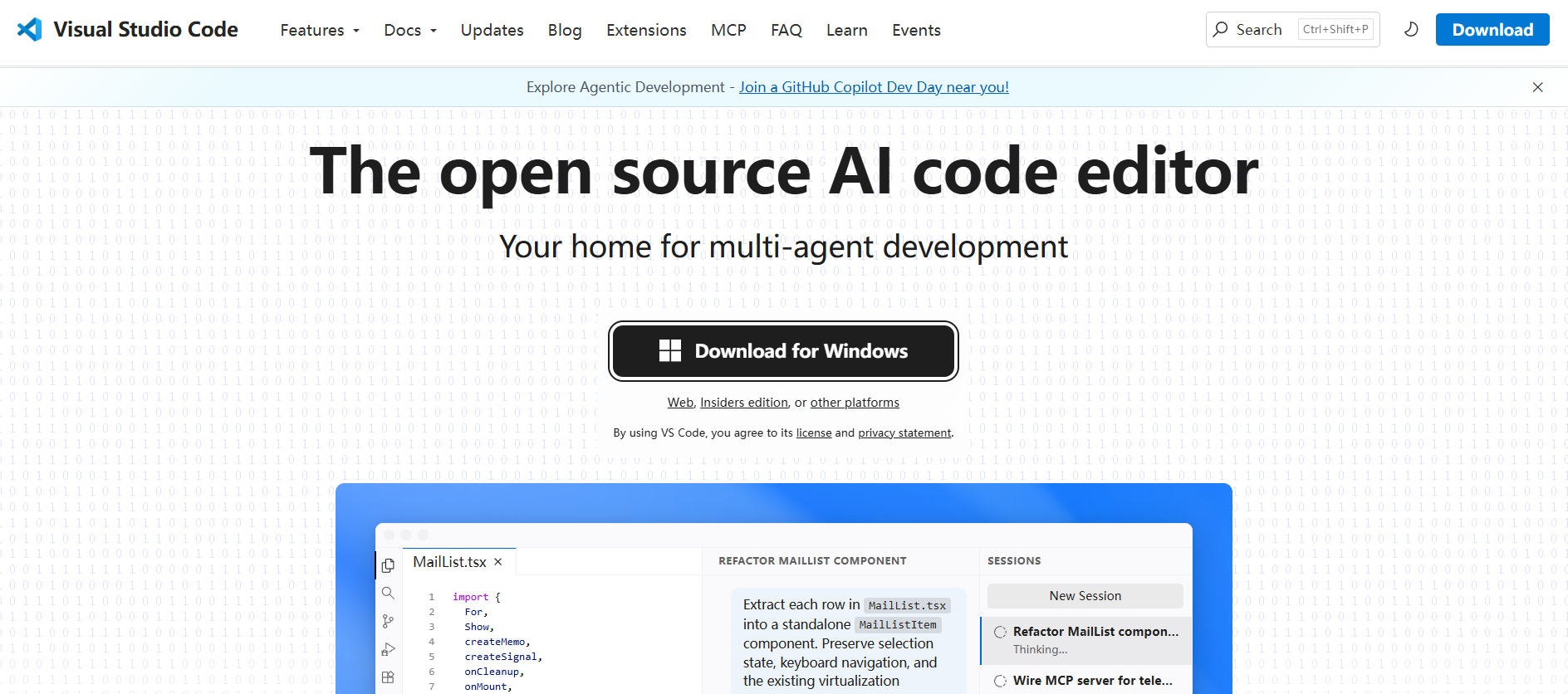
- 备注:
- Stable:稳定版
- Insiders:内测版
安装 --> 双击安装包,选择我同意此协议,再点击下一步
-
默认下一步 --> 更改安装路径
-
安装完成,运行VS Code
插件安装
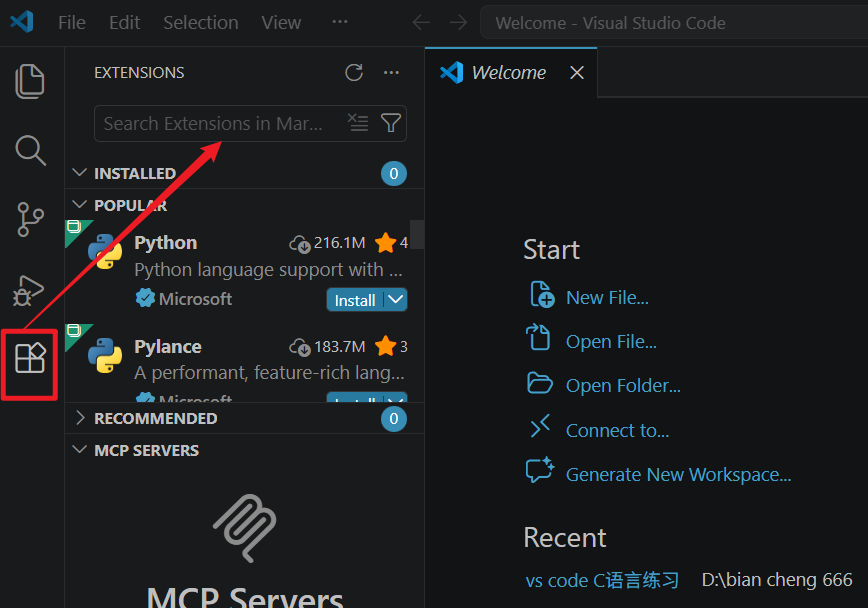
VS Code提供了非常丰富的插件功能
根据你的需要,安装对应的插件可以大大提高开发效率
完成前端开发,常见插件介绍:
-
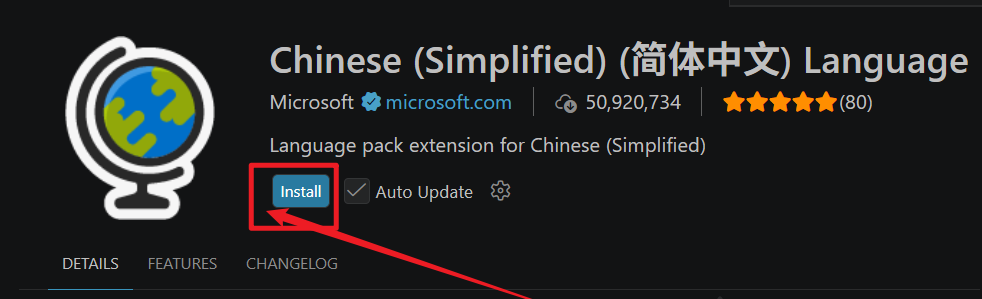
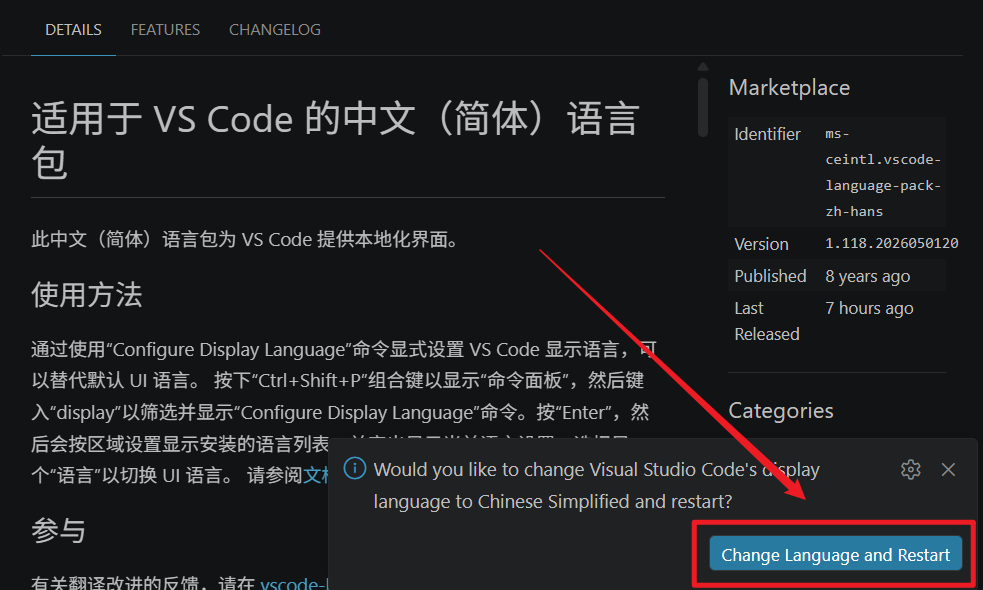
Chinese (Simplified) Language Pack
-
适用于 VS Code 的中文(简体)语言包
-
安装完毕之后
-
点击右下角的 "Change Language and Restart" 按钮,重新启动服务
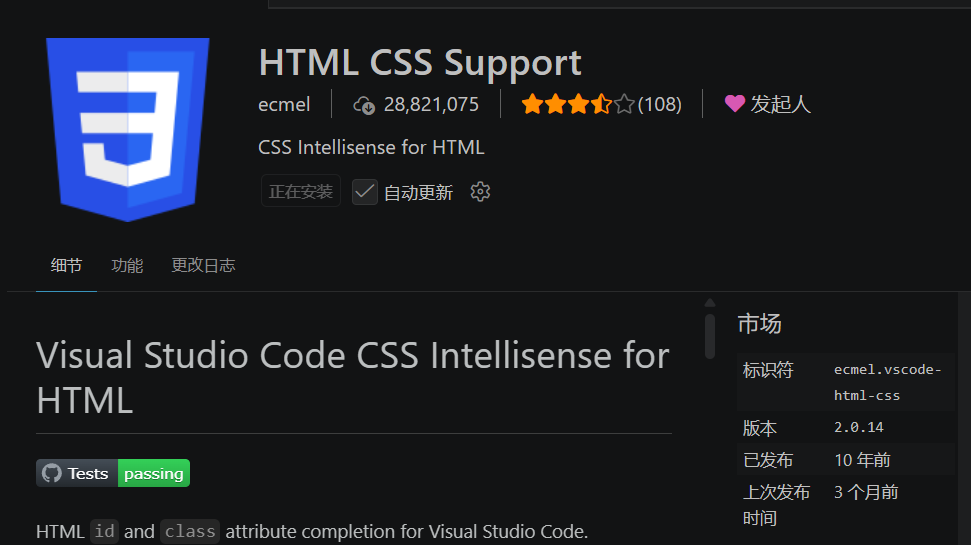
- HTML CSS Support
在编写样式表的时候,自动补全功能
大大缩减了编写时间
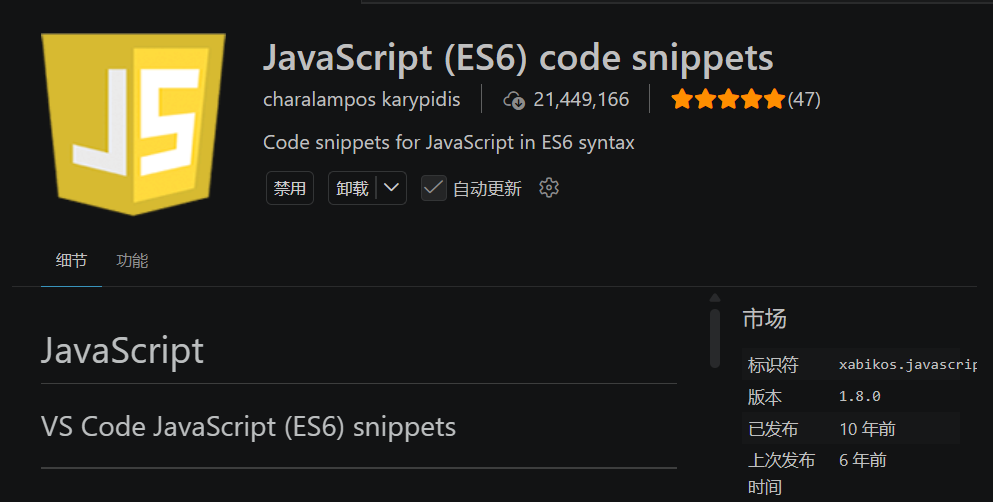
- JavaScript (ES6) code snippets
支持ES6语法提示
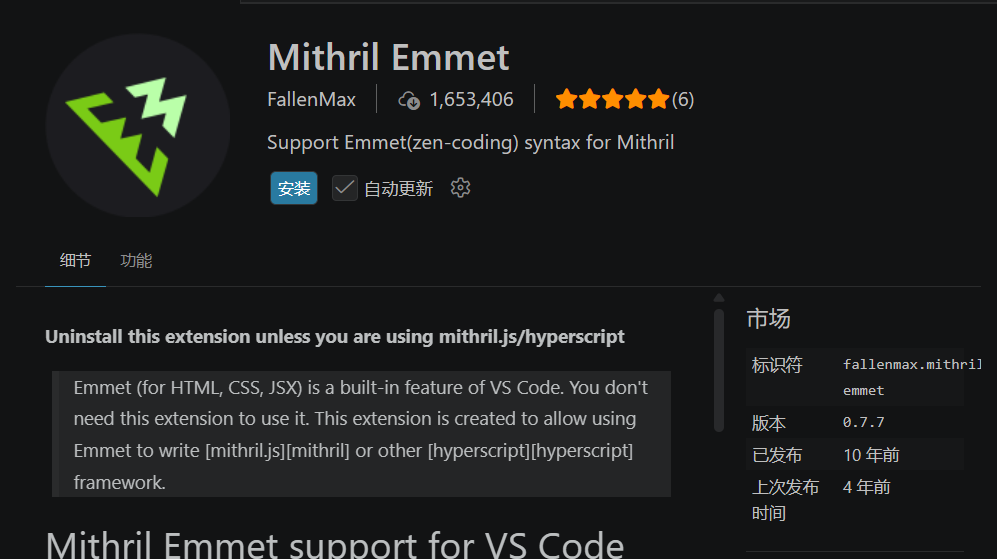
- Mithril Emmet
一个能大幅度提高前端开发效率的一个工具
用于补全代码
- Path Intellisense
路径提示插件
- Vue 3 Snippets
在 Vue 2 或者 Vue 3 开发中提供代码片段,语法高亮和格式化的 VS Code 插件
- 能极大提高你的开发效率
-
Auto Close Tag
-
自动闭合HTML/XML标签

-
Auto Rename Tag
-
自动完成另一侧标签的同步修改

- open in browser
该插件支持快捷键与鼠标右键快速在浏览器中打开html文件
- 支持自定义打开指定的浏览器
- 包括:Firefox,Chrome,Opera,IE以及Safari
- Live Server
一个具有实时加载功能的小型服务器
- 实时查看开发的网页或项目效果
-
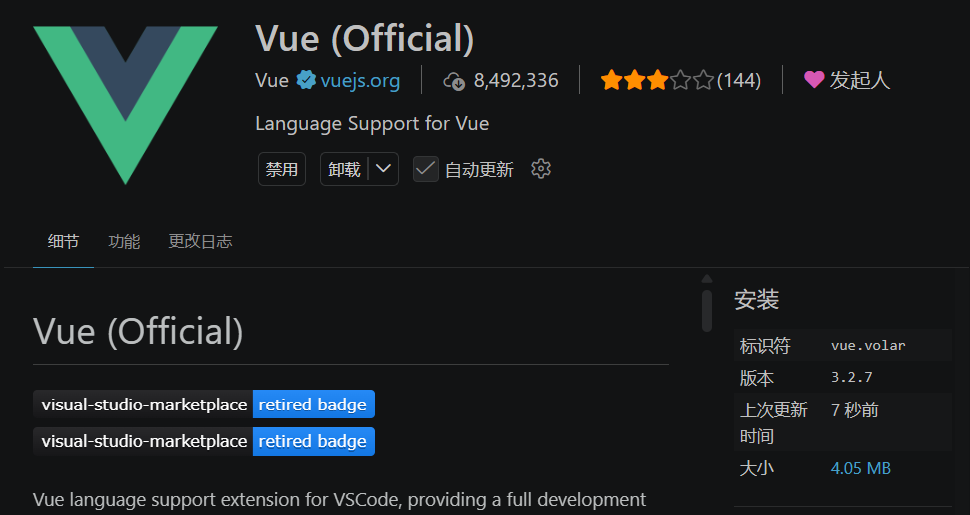
Vue (Official)
-
这个插件包含了完整的 Volar 功能集
- Vue Language Features (Volar)
- 核心语言特性插件
- TypeScript Vue Plugin (Volar)
- TypeScript 类型检查的插件
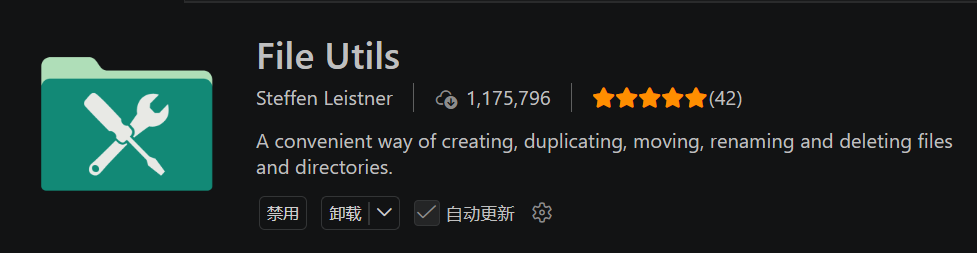
- File Utils
可以方便快捷的来创建、复制、移动、重命名文件和目录
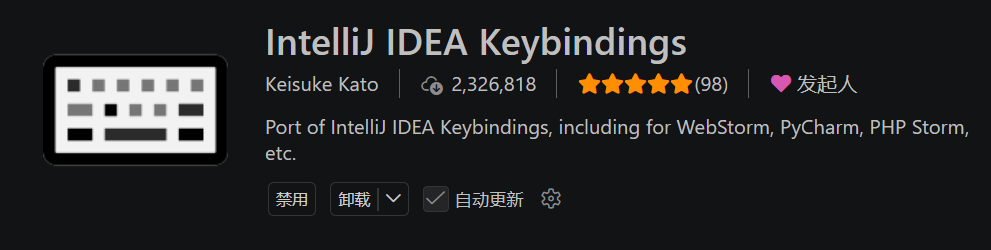
- IntelliJ IDEA Keybindings
可在VSCode中使用IDEA的快捷键
-
主题颜色
-
点击左下角的 "设置" -> "主题" -> "主题颜色"
-
然后可以根据自己的喜好,选择喜欢的主题颜色
VS Code 配置
打开配置面板,根据自己的喜好,可以修改字体、背景样式等偏好设置
点击 "设置" --> 点击右上角 "打开设置"
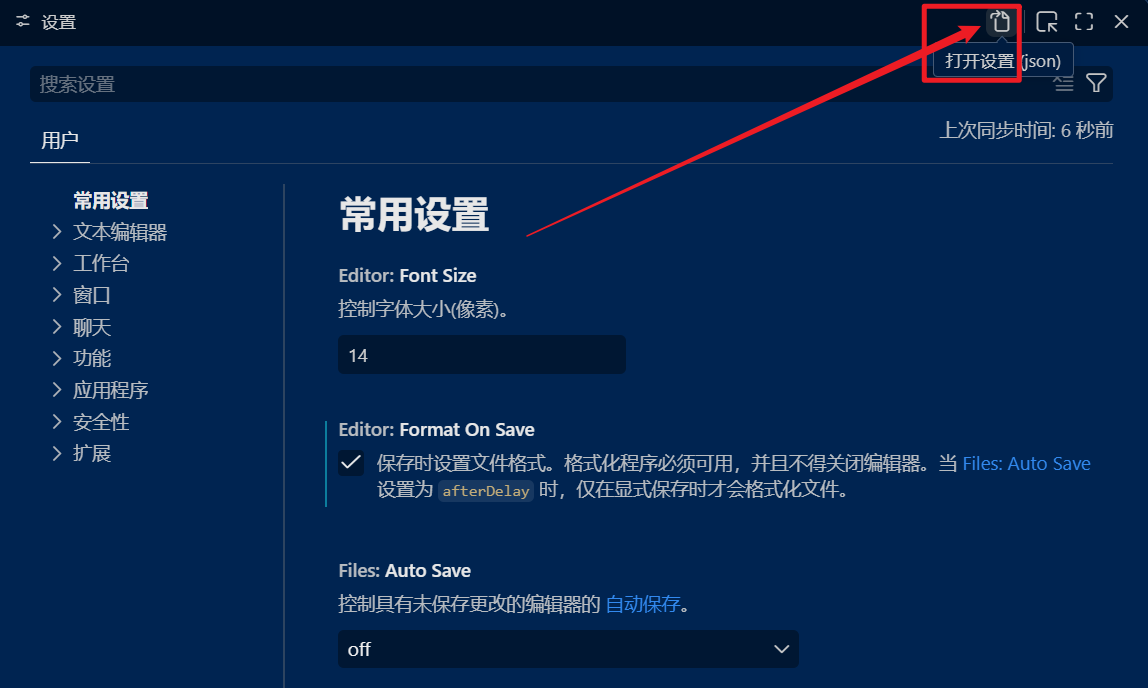
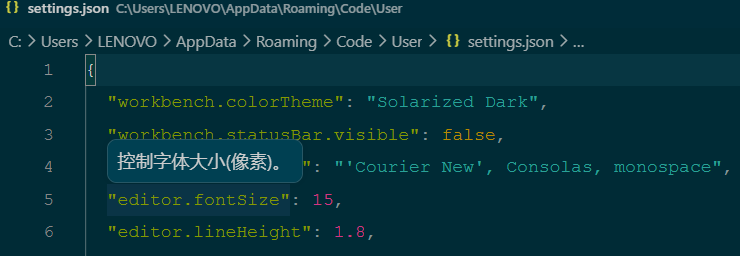
然后在打开的 settings.json 中增加如下配置信息:
{
  "workbench.colorTheme": "Solarized Dark",
  "workbench.statusBar.visible": false,
  "editor.fontFamily": "'Courier New', Consolas, monospace",
  "editor.fontSize": 15,
  "editor.lineHeight": 1.8,
  "editor.tabSize": 2,
  "editor.codeActionsOnSave": {
    "source.fixAll": "explicit"
  },
  "editor.minimap.enabled": true,
  "liveServer.settings.donotShowInfoMsg": true,
  "git.confirmSync": false,
  "terminal.integrated.defaultProfile.windows": "Command Prompt"
}
具体配置项的含义,鼠标放在配置项上,会自动悬浮展示出来
Claude Code 插件
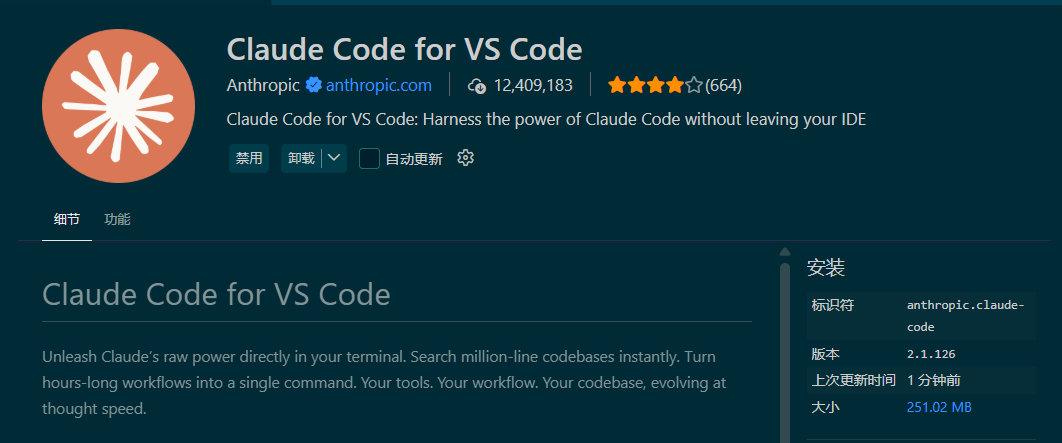
Claude Code for VS Code
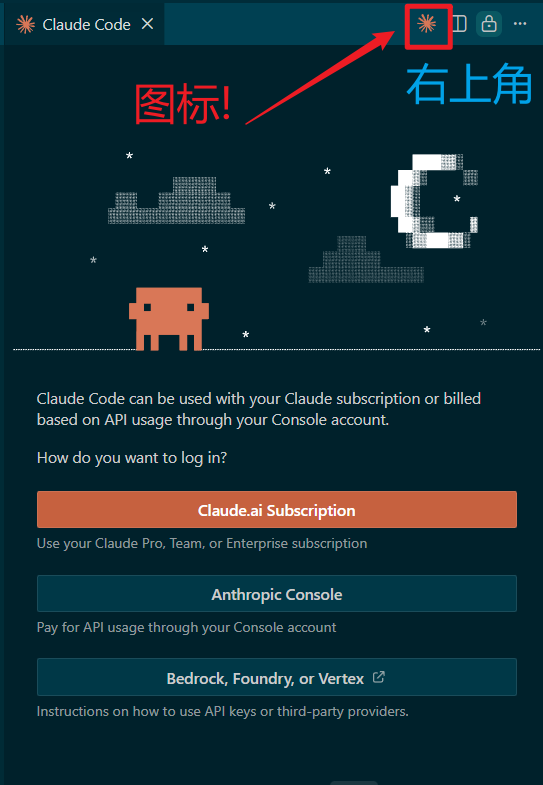
在 settings.json 中增加如下配置信息:
- 第一句是自动添加的 --> 别忘了添加逗号
"claudeCode.preferredLocation": "panel",
  "claudeCode.environmentVariables":[
  { "name": "ANTHROPIC_BASE_URL", "value": "https://xxxx" },
  { "name": "ANTHROPIC_AUTH_TOKEN", "value": "xxxx" }
]
}
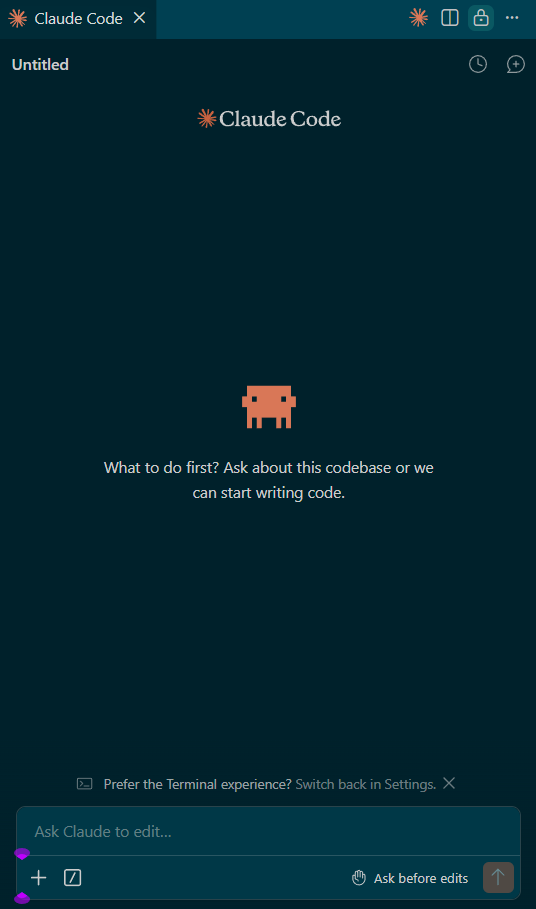
- 再次点击开 --> 跳过认证登录
中转设置( cc-switch )
https://github.com/farion1231/cc-switch/releases
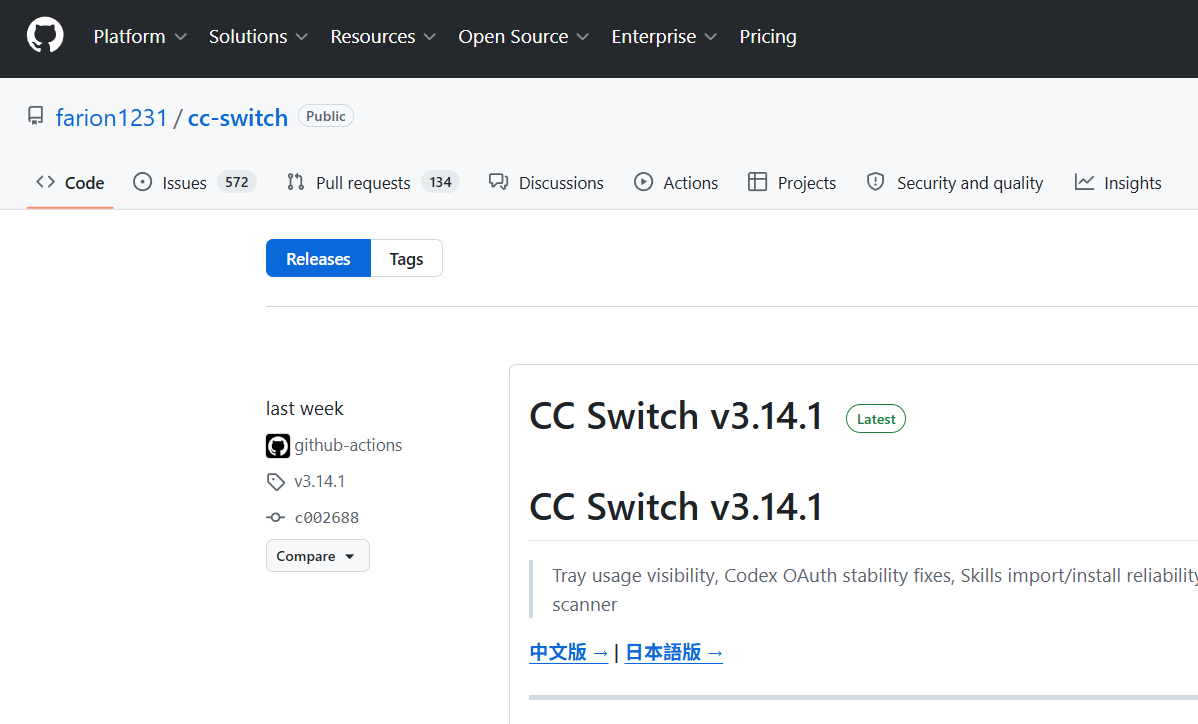
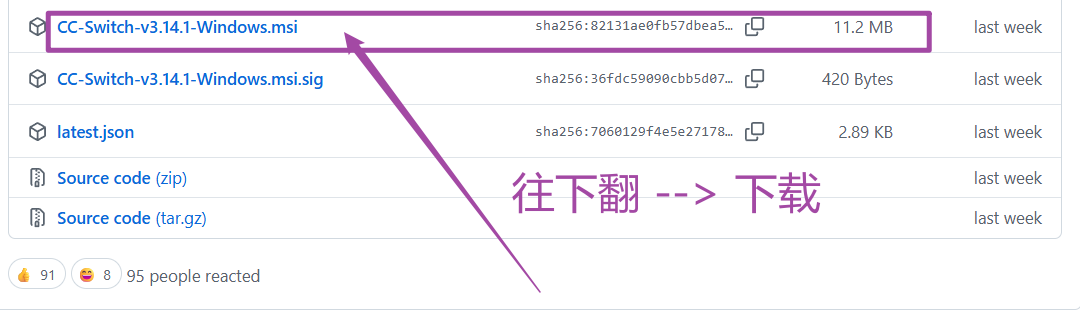
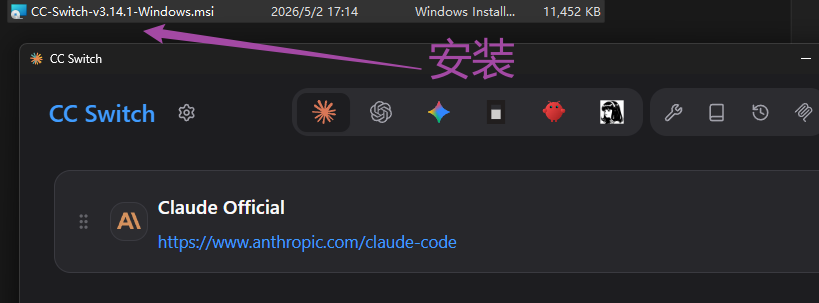
API接口
- 网址 --> 实名认证 --> 充值(10元试试水)

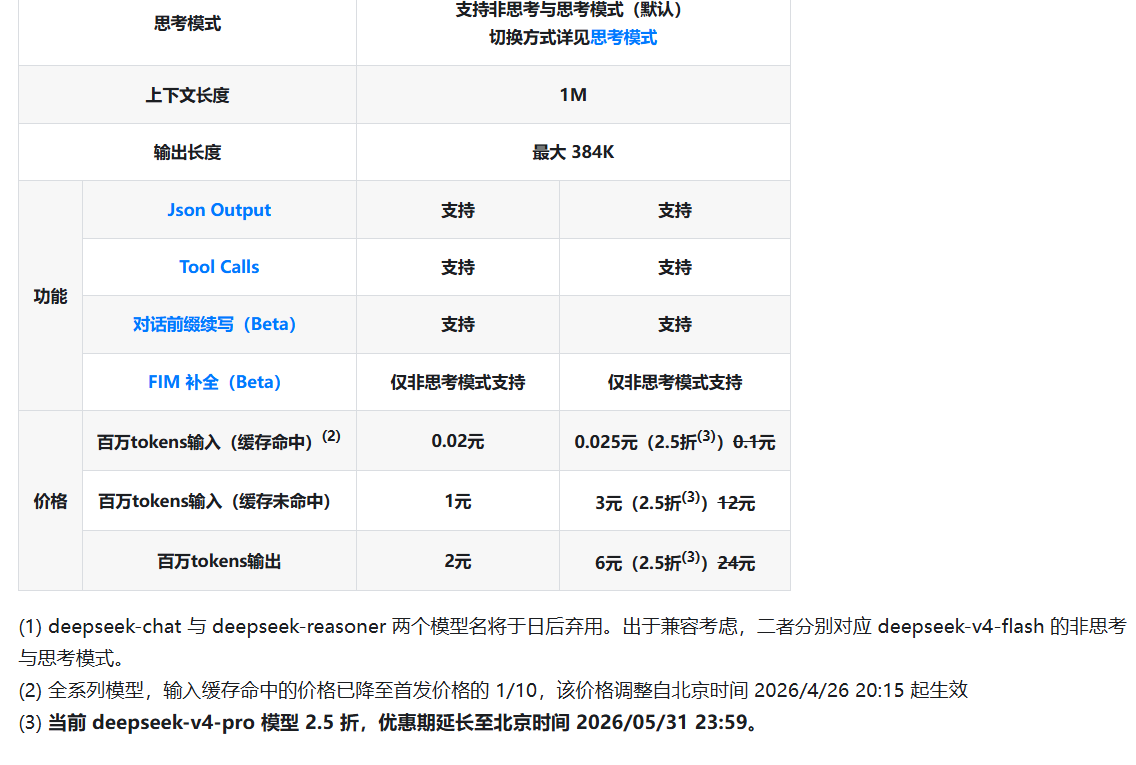
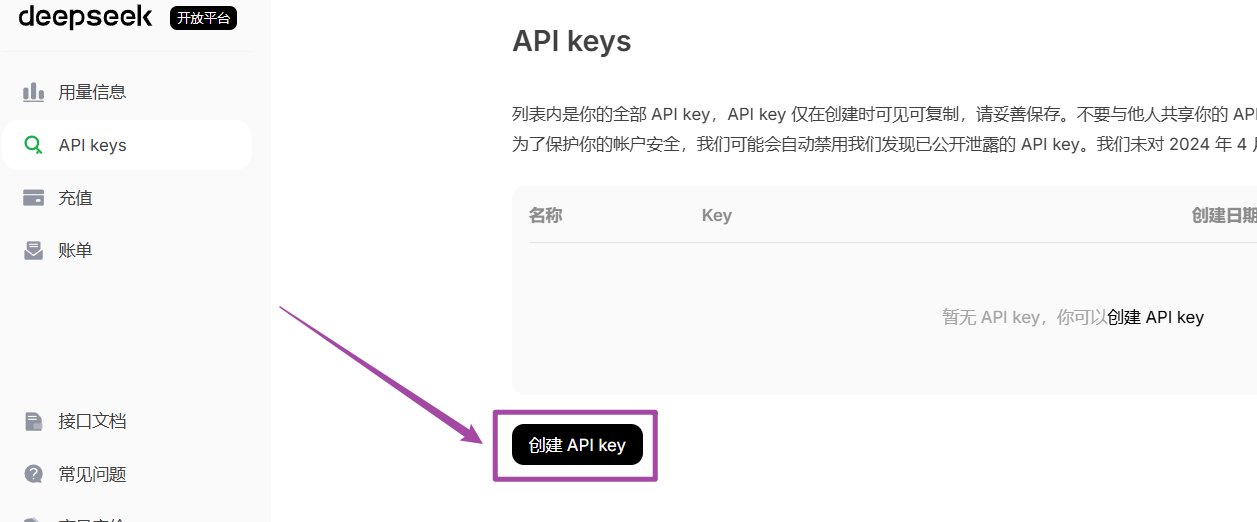
- 复制 API key
sk-324xxx....
返回 cc-switch
右上角创建 --> 选中DeepSeek --> 复制API key
- 请求地址就是用 anthropic(默认) 格式就行
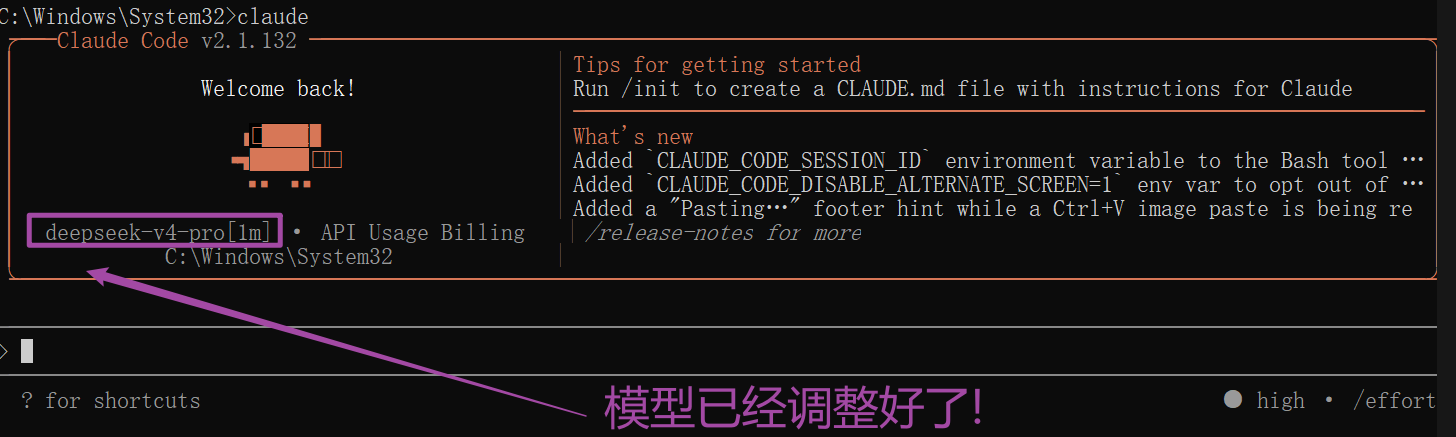
修改主模型 --> deepseek-v4-pro[1m]
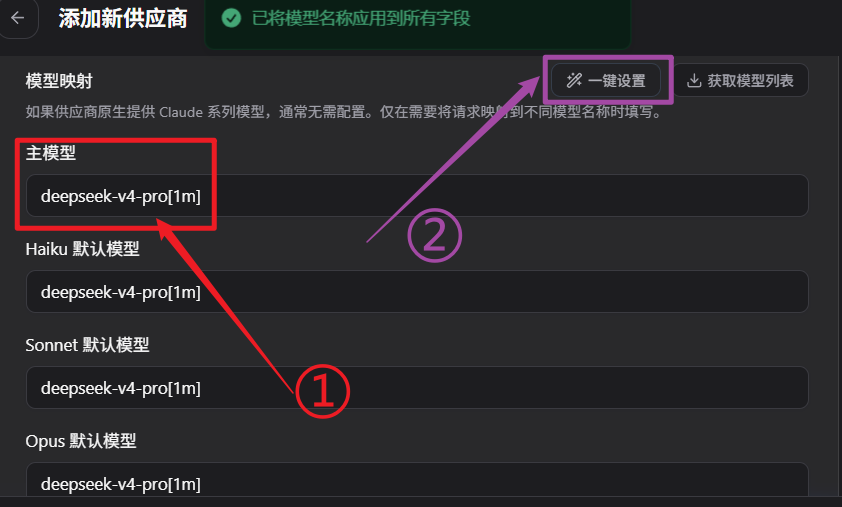
- 右下角添加

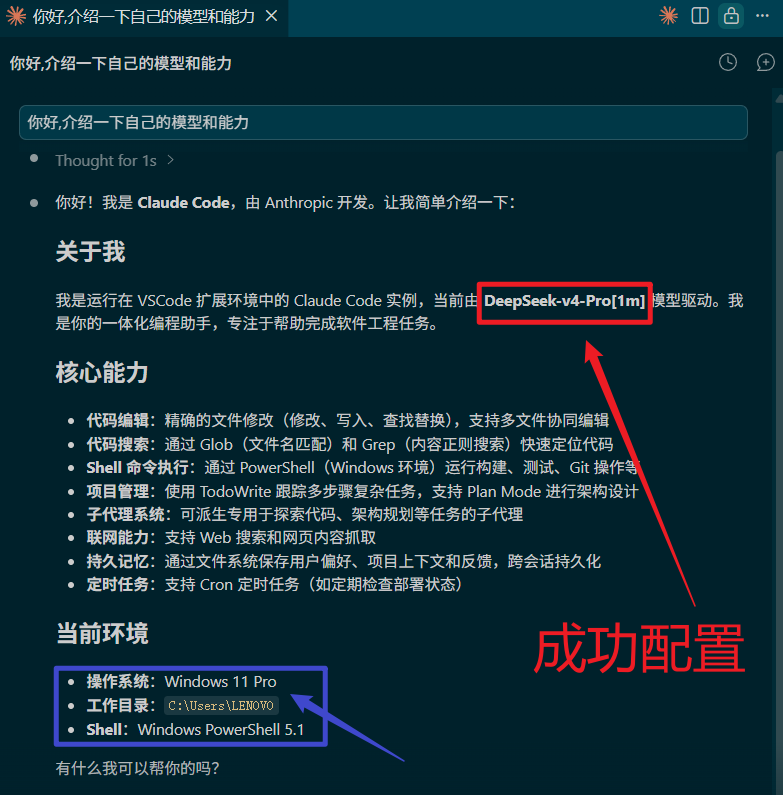
- 重启 VS code --> 并简单测试
Windows安装
1)Git安装
C:\Windows\System32>git -v
git version 2.53.0.windows.2
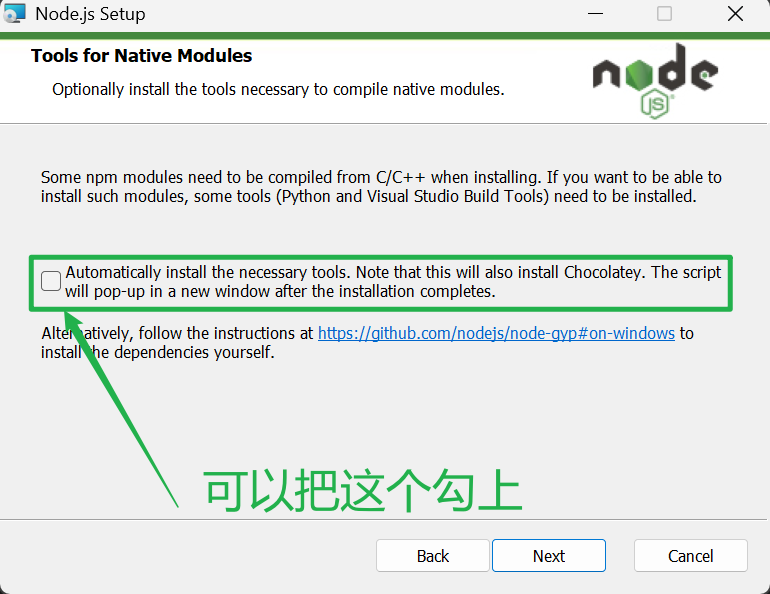
📝 总结: 如果你不确定,就勾选它 —— 这是官方安装器为方便用户提供的“一键解决依赖”方案,虽然耗时稍长,但能避免后续 npm install 时因缺少编译工具而报错(如 gyp ERR!)
- ✅ 勾选 → 省心、自动化,适合绝大多数用户
- ❌ 不勾选 → 自定义灵活,适合有经验或特殊环境的用户
2)node.js安装
C:\Windows\System32>node -v
v24.15.0

3)切换下载源
C:\Windows\System32>npm config set registry https://registry.npmmirror.com/
# 将 npm 的默认源切换为 国内镜像源:npmmirror.com,用于加速下载包

4)下载claude-code
C:\Windows\System32>npm install -g @anthropic-ai/claude-code
'出现下面这两行说明安装成功 ✅️'
changed 2 packages in 18s

5)测试验证
# 重新打开一个窗口(管理员身份)
C:\Windows\System32>claude --version
2.1.132 (Claude Code)

6)跳过登录步骤
# 需要找到json文件(显示隐藏文件)
C:\Users\LENOVO(用户名)
'当前目录下,找这个文件'
    📌 .claude.json
# 添加👇下面这个(英文逗号)
"hasCompletedOnboarding": "true"